
Vim基础篇(二十九)——AI插件copilot.vim
Vim基础篇(二十九)——AI插件copilot.vim
前言:
在linux下编程,终端最是常用的工具,将Vim和Terminal配合好使用将大大提高效率。
1 介绍
github/copilot.vim 是GitHub官方推出的代码辅助工具,一开始主要支持Visual Studio Code,而目前官方也支持了Vim/Neovim。他的强功能相信大家已经在vscode上领略过了。
主要功能特点如下。
- 代码自动补全和代码建议,甚至写文章也可以自动补全。
- 支持Vim与Neovim。
- 快捷键支持。
- 状态栏提示。
- 语法高亮与内联显示。
Github copilot的收费政策如下。
| 用户类型 | 价格(每月) | 是否免费可用 | 备注 |
|---|---|---|---|
| 个人用户(Individual) | $10 | 否(但符合条件者可申请免费) | 标准版本,支持主流编辑器,适合独立开发者 |
| 学生(Student) | 免费 | 是 | 需通过 GitHub Student Developer Pack 验证身份,享受全部功能 |
| 开源项目维护者 | 免费 | 是 | 需为活跃的公开开源项目所有者或核心贡献者,通过 Copilot for Open Source 申请 |
| 企业 / 商业版(Business) | $19 | 否 | 包含集中管理、安全过滤、审计日志、SSO 支持等企业级功能,按组织内每个启用 Copilot 的用户计费 |
| 企业高级版(Enterprise) | 定制报价 (通常 $39+/用户/月起) |
否 | 包含 Business 所有功能 + 私有代码索引(Private Code Indexing)、AI 基于公司内部代码风格提供建议、专属技术支持、深度集成能力 |
| 60 天免费试用 | 免费 | 是 | 所有新用户自动享有 60 天全功能试用(个人和企业均可),试用期结束后需手动取消否则自动扣费 |
2 安装
以vim-plug插件举例安装,在 .vimrc 文件中添加以下配置。
1 | Plug 'github/copilot.vim' |
然后执行 source ~/.vimrc 使得配置生效,接着执行指令 PlugInstall 安装。
3 配置
安装后首次使用需登录GitHub账号,在vim中执行指令登陆Copilot账号。
1 | :Copilot setup |
会打开浏览器让你授权当前编辑器使用Copilot。

如果执行 Copilot setup 报错。

可以临时使用指令在纯净状态下启动vim。
1 | env -i PATH="$PATH" HOME="$HOME" USER="$USER" SHELL="$SHELL" vim |
绑定vim和copilot之后,即可正常启动vim并使用。
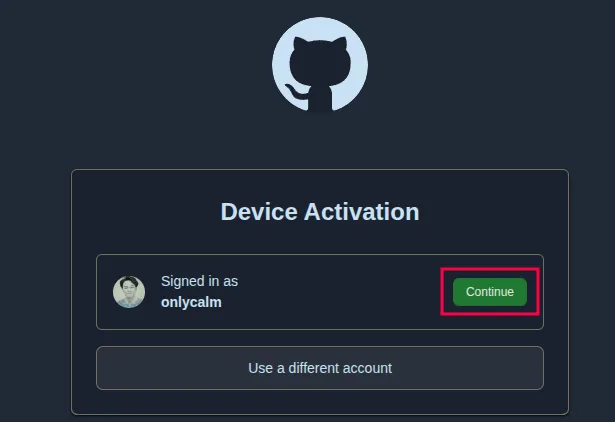
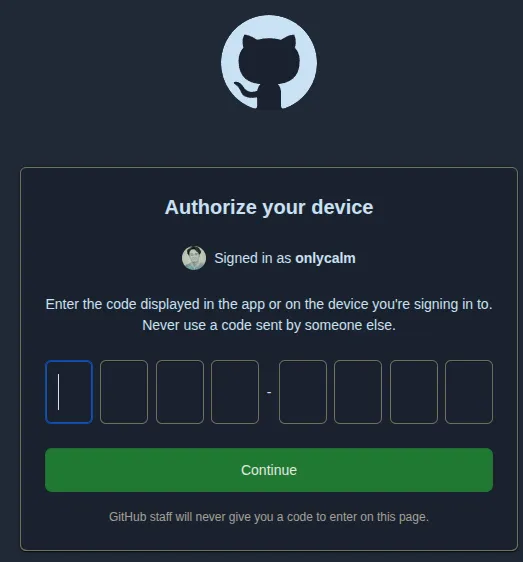
点击 Continue 按钮后会显示授权码,将授权码复制到vim。
填写验证 Code 。
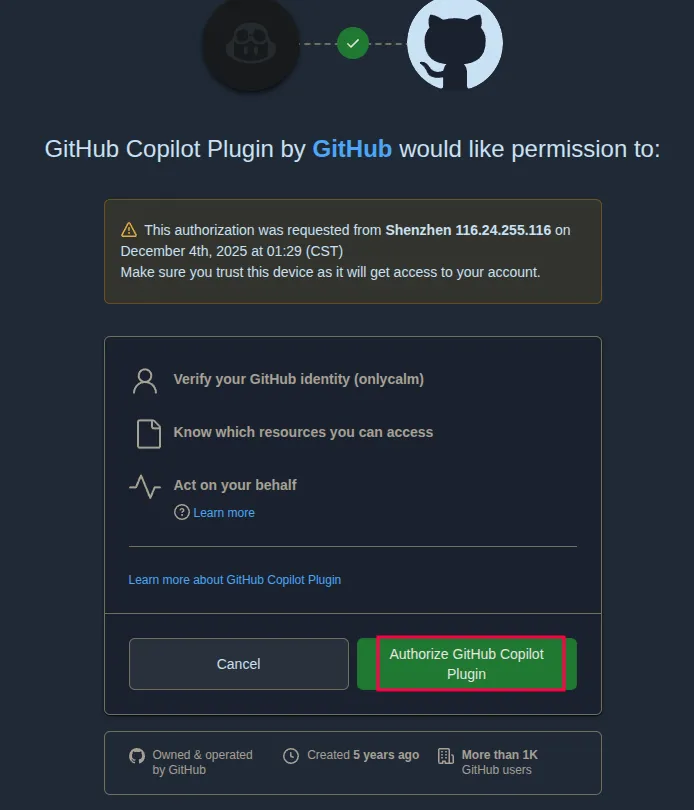
授予Github和Copilot关联权限。
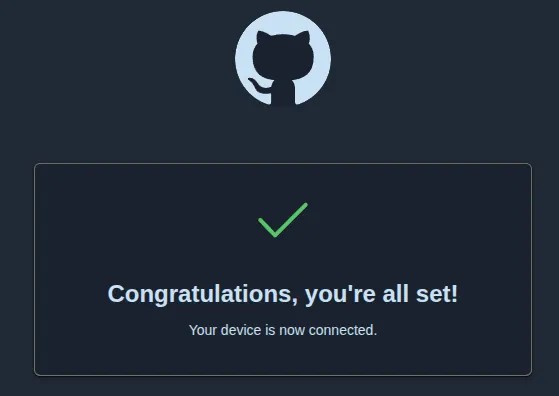
授权成功后会显示如下信息。
4 使用
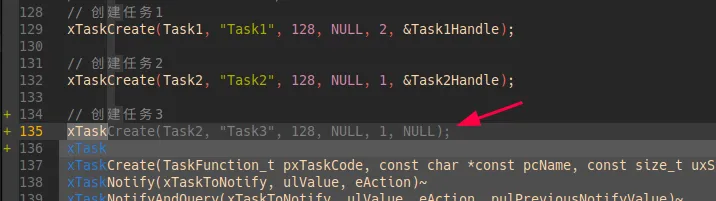
编写代码时,copilot会自动给出代码建议,按下 Tab 键接受建议,按下 Esc 键取消建议。至此,copilot插件已经安装并配置完成,可以愉快地使用了。
本博客所有文章除特别声明外,均采用 CC BY-NC-SA 4.0 许可协议。转载请注明来源 OnlyCalm's Blog!
相关推荐

2019-07-27
GVim管理“工程”?
GVim管理”工程“?前言: 经常看到新手朋友问Vim怎么管理工程之类的问题,其实这是对Vim的误解,它只是个编辑器而不是IDE,它不负责工程管理。工程管理应该交给CMake之类的(不然你还指望能像vscode那样有WorkSpace功能吗?目前我没发现)。如果你只是想用GVim方便的管理文件和文件夹的话还是能做到的,具体可以用Vim自带的目录树管理插件或用NerdTree之类的插件。 用过之后你可能会郁闷遇到“如何让GVim启动就默认打开某个目录或文件?”,更方便点“如何想让哪个文件或文件夹用GVim启动就能立刻启动?”。这篇博客就是回答这两个问题的。 1 如何让GVim启动就默认打开某个目录或文件?1.1...

2019-07-21
GVim配置一个漂亮的NerdTree
GVim配置一个漂亮的NerdTree前言: GVim使用也有一段时间了,有空写几个简单的教程帮助新手快速上手,定制一个个性化的编辑器把。以下是我的NerdTree效果展示。 1 NerdTree插件1.1 NerdTree下载安装 如果你安装了插件管理器的化安装就很简单了,如果没有安装使用任何插件管理器,那我建议你还是装一个,因为vim你会用到的插件挺多的,有个管理器很方便。 将这句添加到vimrc中Plugin 'scrooloose/nerdtree',随后重启下vim然后命令模式下执行:BundleInstall(具体根据你装的插件,我装的是Bundle。)安装指令,完毕后最好再重启一次vim。 1.2 NerdTree配置 ps:...

2019-08-01
Leaderf的安装与配置使用
Leaderf的安装与配置使用前言: Leaderf使得Vim可以实现像IDE那样的模糊搜索功能,这篇文章介绍配置和使用的方法。 1 下载安装Leaderf 如果你安装了Vundle, 那么直接再Vimrc中添加指令Plugin 'Yggdroot/LeaderF'等待安装完成即可,如果你没有装Vundle,那直接去github上下载并解压拷贝即可。 需要注意的是Leaderf还依赖与ctags和rg(这个插件全名是Rigrep)插件,如果你还没有装可以去github上直接下载Release版的,将其中的*.exe文件拷贝到与GVim.exe同级目录即可。 2 Leaderf常用指令2.1 查询文件::Leaderf file 默认是从根目录内的文件中查找。 2.2 查询函数: :Leaderf function 默认是再当前文件中查找函数。 2.3 模糊查询字符串: Leaderf...

2019-08-01
Vim几种跳转方式
Vim几种跳转方式前言: 以下时我常用的一些跳转指令,用于参考和复习记忆。还有一些后续会更新。 1 文件内跳转1.1 移动光标 普通模式下左h,右l,上k,下j。(可以使用数字+hlkj,实现跳跃式移动)。 1.2 字符间跳转 跳转到当前字符的前面:普通模式下i。 跳转到当前字符的后面:不同模式下a。 字符串间跳转 向右跳:普通模式下跳转到串首w,普通模式下跳转到串尾e。 向左跳:普通模式下跳转到串首b,普通模式下跳转到串尾be(这个似乎没有专门的指令)。 高亮文件内的某字符串所有出现处,并在高亮处跳转:先将光标移动值至目标字符串处按*。 高亮匹配结果中往下跳:n。 高亮匹配结果中往上跳:N。 关闭高亮:noh。 1.3 行内跳转 跳转到行末:普通模式下键入$光标移至行末,普通模式下键入A光标移至行末且进入插入模式。 跳转到行首:普通模式下键入0(^会忽略行首的空格,跳到第一个非空格字符处,0则跳到第一列)光标移至行首,普通模式下键入I光标移至行首且进入插入模式。 跳转到行内某个字符(比如字符a):往后跳f +...

2021-01-23
Vim基础篇(一)——光标跳转
Vim基础篇(一)——光标跳转前言: Vim编辑文本之所以高效的一大原因是其灵活的光标跳转功能,无需鼠标参与,因此有必要熟练掌握Vim中的光标跳转。这篇文章将详细介绍Vim几种模式下的光标切换。 1 普通模式(Normal mode)1.1 窗口内移动1.1.1 行间移动 ‘n’ + ‘k’光标向上移动n行,n默认为1 ‘n’ + ‘j’光标向下移动n行,n默认为1 ‘{n}’ + ‘gg’移动到第n行,n省略时移动到第一行的行首 ‘{n}’ + ‘G’移动到第n行,n省略时移动到最后一行的行首 ‘n’ + ‘%’跳转到n%处 ‘n’ + ‘-‘向上移动n行至行首,n默认为1 ‘n’ + ‘+’向下移动n行至行首,n默认为1 ‘H’移动到屏幕可视有效行的第一行行首 ‘M’移动到屏幕可视有效行的中间行行首 ‘L’移动到屏幕可视有效行的最后一行行首 ‘[‘ 行首:一行的第一个非空白字符。行末:一行的最后一个非空白字符。 1.1.2 行内移动 ‘n’ + ‘h’光标向左移动n列,n默认为1 ‘n’ + ‘l’光标向右移动n列,n默认为1 ‘n’ +...

2021-01-26
Vim基础篇(三)——缓存操作
Vim基础篇(三)——缓存操作前言: Buffer是一块内存缓冲区,Vim打开文件实际是把文件的内容读取到缓冲区中,未保存时修改内容实际是修改缓冲区中的内容,保存文件就是把缓存中的内容写入到文件中(文件是存储在硬盘)。对Vim的缓冲区有一定熟悉了解,并掌握一些基础的Buffer操作将会使我们的编辑过程更加随心所欲。 1 Buffer的创建或删除 Vim打开文件实质是将处于硬盘的文件内容读取到内存中,也即只要是打开文件的操作Vim都将为打开的文件创建一个缓存空间。例如vim file1 file2 file3即为同时打开三个文件,相应的创建了三个Buffer。 Buffer与窗口不是一一对应的关系,但Buffer必须借助Window才能显示。 将当前缓冲区内容写入文件,也就是保存文件,如果设置了readonly则不能写入,如果加上!表示”强制“,即使只读也可强制写入文件。 1:w[rite][!]...
评论
ValineGitalk